

Clé de sécurité réseau : définition, localisation sur tous vos appareils et solutions aux erreurs
La clé de sécurité réseau est le mot de passe Wi-Fi qui connecte vos appareils et bloque les intrus.
- Chaîne de lettres, chiffres et symboles, sensible à la casse.
- Définie par le propriétaire depuis l’interface de la box.
- Souvent imprimée sur l’étiquette du routeur.
- Consultable sur Windows via Propriétés du réseau sans fil.
- Révélable sur Mac depuis l’Accès au trousseau.
- Protection variable selon le protocole : WEP, WPA, WPA2 ou WPA3.
Qu’est-ce qu’une clé de sécurité réseau ?
La clé de sécurité réseau désigne tout simplement le mot de passe Wi-Fi de votre box ou de votre routeur. Il s’agit d’une chaîne composée de lettres, de chiffres et de symboles qui permet à vos appareils de se connecter au réseau sans fil.
Son rôle est double : elle relie le routeur à vos appareils et bloque les intrus et espions Wi-Fi qui tenteraient de s’inviter sur votre connexion. C’est l’administrateur réseau ou le propriétaire du routeur qui la définit, généralement depuis l’interface de la box.
Une demande de clé apparaît donc à chaque connexion d’un nouvel appareil : c’est une mesure anti-appareils non autorisés. Elle est aussi sensible à la casse, ce qui explique de nombreuses erreurs de saisie.
Où trouver la clé de sécurité réseau sur chaque appareil et routeur
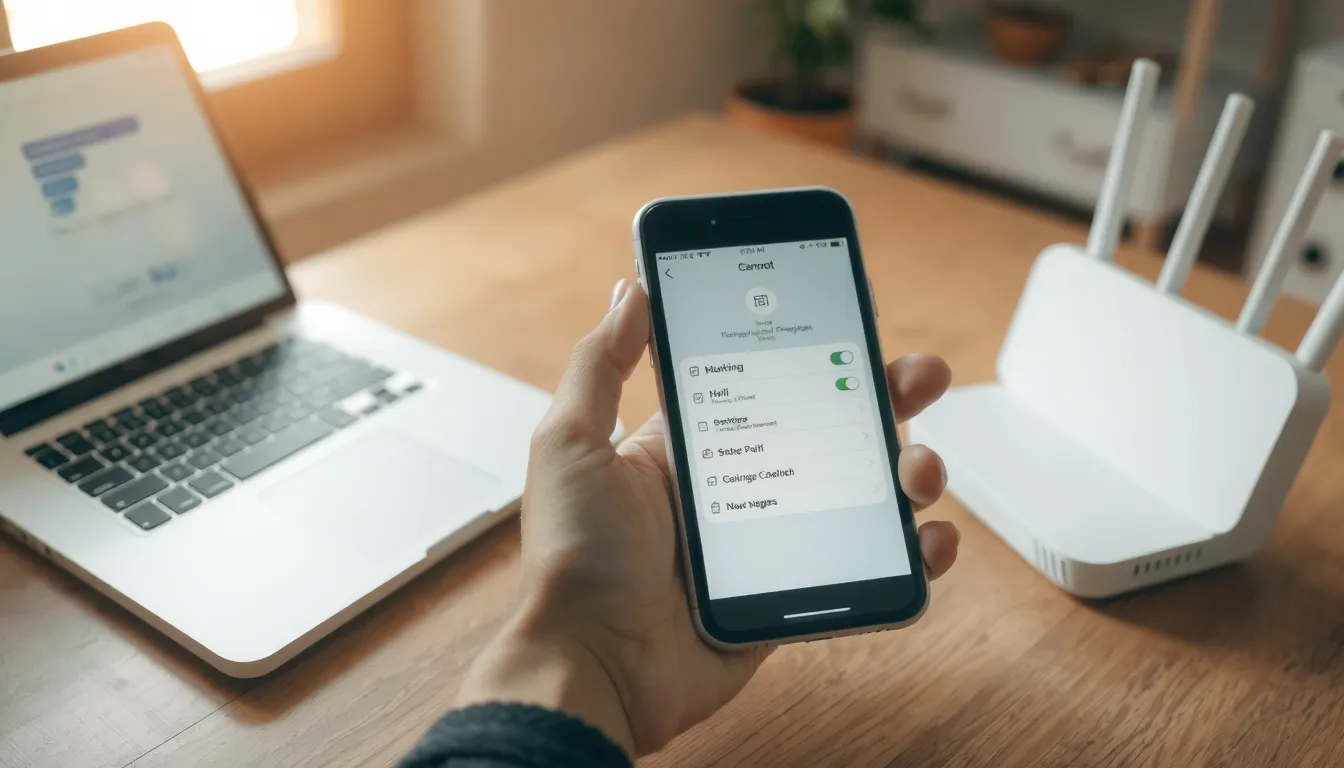
Où trouver la clé sur routeur, Windows et Mac
La méthode la plus directe consiste à examiner le routeur lui-même. Sur la plupart des modèles, une étiquette collée à l’arrière ou sous le boîtier indique le code de passe ou le mot de passe sans fil attribué en usine. Si cette étiquette est absente ou illisible, connectez-vous aux paramètres réseau du routeur depuis un navigateur pour consulter la clé active.
Sous Windows, ouvrez le Panneau de configuration, puis rendez-vous dans Réseau et Internet et enfin dans le Centre Réseau et partage. Cliquez sur le nom de votre réseau, puis sur Propriétés du réseau sans fil et cochez Afficher les caractères. Cette procédure reste identique sur Windows 10 et 11.
Sur Mac, activez Spotlight et tapez Accès au trousseau. Sélectionnez le réseau Wi-Fi concerné, puis effectuez un double-clic sur le réseau Wi-Fi et cochez la case Afficher le mot de passe.
Où trouver la clé sur iPhone et Android
Sur iPhone, ouvrez Réglages puis Wi-Fi. Touchez l’icône d’information à droite du réseau, puis appuyez sur le champ Mot de passe pour le révéler après authentification.
Sur Android, les appareils récents ne permettent plus d’afficher directement la clé en clair. La seule option reste le partage par code QR vers un autre appareil de confiance.
Types de protocoles de clé de sécurité réseau : WEP, WPA, WPA2, WPA3
Le niveau de protection de votre réseau dépend directement du protocole de sécurité activé sur votre routeur. Quatre standards se sont succédé, et chacun présente un niveau de robustesse bien différent face aux tentatives d’intrusion.
| Protocole | Année de développement | Mécanisme de chiffrement | Niveau de sécurité |
|---|---|---|---|
| WEP | Premier protocole Wi-Fi | Clé statique, facile à craquer | Protection minimale, obsolète |
| WPA | Après le WEP | TKIP, nouvelle clé par paquet | Renforcé, mais dépassé |
| WPA2 | Après le WPA | AES remplace TKIP | Solide, encore compromettable |
| WPA3 | Routeurs certifiés après 2018 | Connexion sans mot de passe | Le plus robuste |
WEP et WPA : les protocoles dépassés
Le WEP est le tout premier protocole de sécurité Wi-Fi développé. Sa protection est si faible qu’il a été abandonné par la Wi-Fi Alliance en 2003. Son chiffrement à clé statique se casse en quelques minutes avec des outils accessibles à tous.
Le WPA lui a succédé avec une amélioration notable : il génère une nouvelle clé de chiffrement par paquet envoyé. Cette rotation dynamique complique sérieusement le travail des pirates, sans toutefois offrir une sécurité durable.
WPA2 et WPA3 : les standards recommandés
Le WPA2 marque un vrai saut technologique : il introduit le chiffrement AES pour remplacer TKIP. C’est aujourd’hui le protocole le plus répandu, même s’il reste compromettable dans certaines conditions.
Le WPA3 représente la génération la plus récente et la plus sûre. Il connecte les appareils sans transmettre de mot de passe, via un QR code ou une puce NFC notamment. Tous les routeurs certifiés après 2018 intègrent le WPA3, ce qui en fait le choix à privilégier si votre matériel le prend en charge.
Comment créer et modifier une clé de sécurité réseau robuste
Une clé de sécurité réseau solide repose sur un principe simple : plus elle est longue, plus elle est difficile à deviner. La priorité absolue est donc la longueur du mot de passe, avant même sa complexité. Une phrase de passe de 16 caractères ou plus offre une bien meilleure résistance qu’un mot court agrémenté de quelques chiffres.
Pour renforcer efficacement votre clé, respectez les bonnes pratiques suivantes :
- Priorisez la longueur : visez au minimum 12 à 16 caractères.
- Mélangez les caractères spéciaux comme & ! @ # $ % ^ pour casser les schémas.
- Modifiez la clé tous les trois mois : c’est la fréquence de renouvellement recommandée.
- Anticipez la déconnexion : changer la clé supprime tous les appareils du réseau.
- Reconnectez chaque appareil avec le nouveau mot de passe pour rétablir l’accès.
Choisir une clé vraiment résistante
Évitez les mots du dictionnaire, les dates de naissance ou les suites logiques du type 12345678. Une bonne clé combine majuscules, minuscules, chiffres et symboles, sans former de mot reconnaissable. L’objectif est qu’aucun logiciel de force brute ne puisse la deviner en un temps raisonnable.
Retenez aussi que la clé est sensible à la casse : MonReseau et monreseau sont deux clés différentes. Une simple majuscule oubliée suffit à empêcher la connexion d’un appareil.
Modifier la clé sans perdre le contrôle
Pour changer votre clé, connectez-vous à l’interface d’administration de votre routeur, généralement accessible via une adresse locale dans un navigateur. Rendez-vous dans la section sans fil ou Wi-Fi, puis remplacez le mot de passe actuel par le nouveau.
Gardez en tête qu’après cette modification, tous les appareils connectés sont automatiquement déconnectés. Chaque téléphone, ordinateur ou objet connecté devra saisir la nouvelle clé pour retrouver l’accès au réseau. Prévoyez donc ce changement à un moment où vous pouvez reconnecter vos appareils tranquillement.
Erreur incompatibilité de clé de sécurité réseau : causes et solutions
L’erreur incompatibilité de clé de sécurité réseau survient lorsque l’appareil et le routeur ne parviennent pas à accorder leurs identifiants de connexion. Le message bloque la connexion au Wi-Fi, mais il ne signifie pas forcément que la clé est perdue. Trois causes principales expliquent cette situation, et chacune demande un diagnostic précis.
La première cause reste le mot de passe incorrect. La clé est sensible à la casse, donc une majuscule oubliée ou une lettre confondue suffit à faire échouer l’authentification. Retapez la clé manuellement plutôt que de la coller, et vérifiez chaque caractère sur l’étiquette du routeur.
La deuxième cause concerne une incompatibilité entre appareils. Un ancien smartphone qui ne gère que le WEP ou le WPA ne pourra jamais se connecter à un routeur configuré en WPA2 ou WPA3. La solution consiste à modifier le protocole depuis l’interface du routeur, ou à équiper l’appareil ancien d’une mise à jour logicielle.
La troisième cause vient du routeur lui-même. Un firmware obsolète, un redémarrage trop rare ou une surcharge du réseau provoquent le même message. Redémarrez le routeur, vérifiez la mise à jour du firmware, puis reconnectez l’appareil. Si l’erreur persiste, réinitialisez le réseau Wi-Fi dans les paramètres de l’appareil pour repartir sur une base propre.
FAQ sur les clés de sécurité réseau
Une clé de sécurité réseau est-elle identique au mot de passe Wi-Fi ?
Oui, dans la plupart des cas, la clé de sécurité réseau correspond exactement au mot de passe Wi-Fi. C’est la chaîne de caractères que vous saisissez pour vous connecter à un réseau protégé par WPA2 ou WPA3.
La clé est-elle sensible à la casse ?
Oui, la clé de sécurité réseau est sensible à la casse. Les majuscules et les minuscules sont distinctes, donc une erreur de casse suffit à provoquer un échec de connexion. Vérifiez scrupuleusement chaque caractère saisi.
Comment trouver la clé depuis un point d’accès mobile iOS ?
Sur iPhone, ouvrez Réglages, puis Partage de connexion et touchez le mot de passe pour l’afficher. Sur iOS 16 ou version ultérieure, vous pouvez aussi le consulter dans Réglages, Wi-Fi, puis l’icône d’information du réseau.
À quelle fréquence faut-il changer sa clé de sécurité réseau ?
Un changement tous les six à douze mois est recommandé pour un usage domestique. Modifiez-la immédiatement en cas de départ d’un proche, de suspicion d’intrusion ou de partage involontaire de votre mot de passe.
Quelles sont les causes d’une erreur incompatibilité de clé de sécurité ?
Une faute de frappe, une casse incorrecte, un protocole différent entre l’appareil et le routeur, ou une clé modifiée côté routeur sans mise à jour de l’appareil expliquent cette erreur incompatibilité.