

Comment installer Linux et Windows en dual boot sur un même PC
Installez Windows d’abord, puis Ubuntu à côté pour un dual boot fonctionnel.
- Windows d’abord, Linux ensuite pour un GRUB automatique.
- Clé USB bootable avec Rufus en schéma GPT pour UEFI.
- Réservez 100 Go minimum pour Ubuntu 24.04 LTS.
- Option « à côté de Windows Boot Manager » pour débutants.
- Sauvegardez vos données avant tout partitionnement.
- Testez Ubuntu en mode live avant d’installer.
Créer une clé USB bootable avec Rufus
Avant de toucher au moindre disque, il faut une clé USB prête à démarrer. C’est l’étape que tous les guides de dual boot placent en premier, et pour cause : sans support bootable, l’ordinateur ne pourra jamais lancer l’installateur Linux.
Rufus s’impose comme l’outil gratuit de référence pour fabriquer cette clé depuis Windows. Il est léger, ne nécessite aucune installation et gère aussi bien les schémas GPT que MBR. Voici la marche à suivre complète.
Le matériel et le fichier à préparer
- Clé USB de 8 à 16 Go : 4 Go suffisent pour un Linux minimal, mais comptez 8 Go pour Ubuntu et 16 Go pour être tranquille.
- ISO Ubuntu officielle : à télécharger uniquement sur le site ubuntu.com, en version 24.04 LTS pour un support long.
- Connexion stable : l’ISO pèse plusieurs Go, une coupure corrompt le fichier.
Écrire l’image avec Rufus
- Lancer Rufus : l’outil détecte automatiquement la clé USB branchée.
- Sélectionner l’ISO Ubuntu via le bouton de choix de fichier.
- Choisir le schéma GPT : obligatoire pour démarrer en mode UEFI, le standard des PC récents.
- Vérifier le checksum avant écriture : la somme SHA-256 doit correspondre à celle publiée par Ubuntu.
- Lancer l’écriture et attendre la fin, puis éjecter proprement la clé.
Cette étape prend quelques minutes seulement. Une fois la clé prête, vous pouvez redémarrer le PC en la laissant branchée pour attaquer l’installation.
Installer Linux en dual boot avec Windows
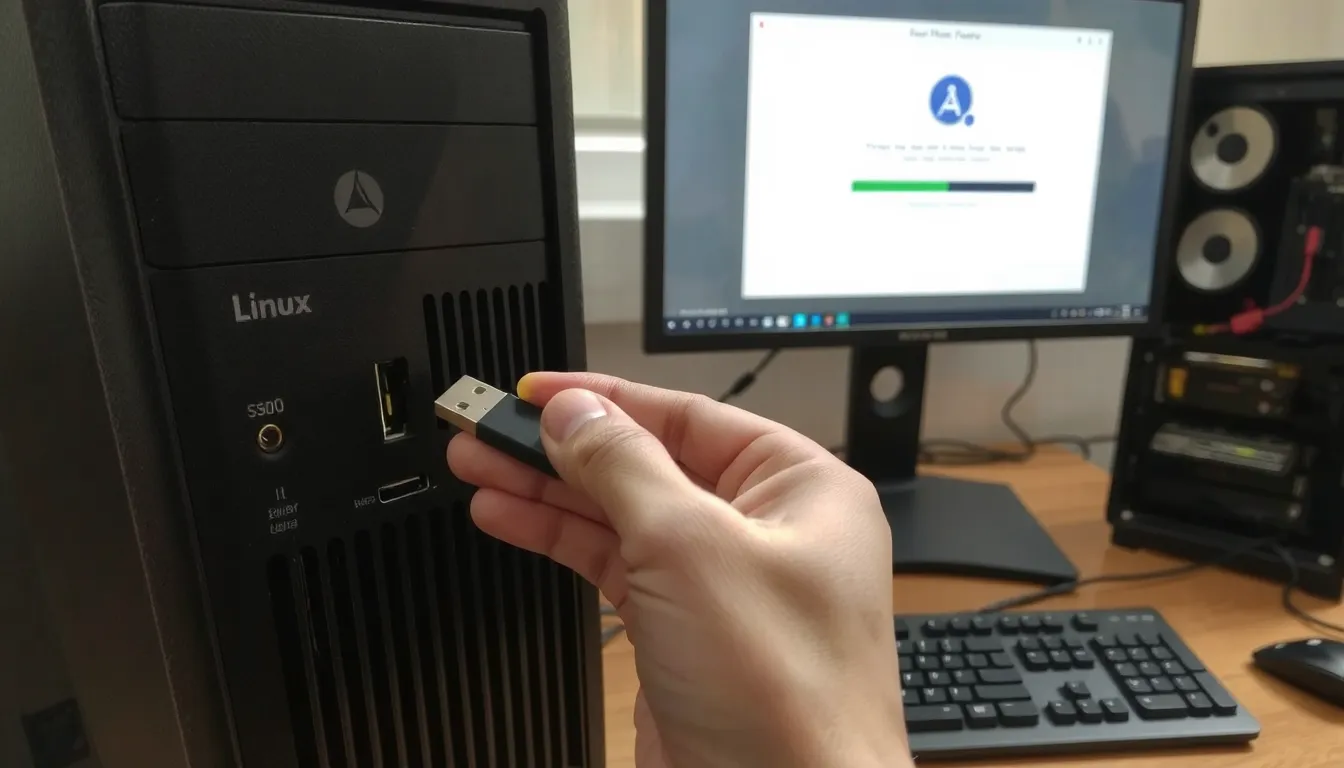
Ordre d’installation et partitionnement du disque
- Windows d’abord, Linux ensuite : l’installateur Ubuntu détecte ainsi Windows Boot Manager et configure GRUB automatiquement.
- Réserver 100 Go minimum : espace conseillé pour accueillir Ubuntu 24.04 LTS confortablement.
- Option « à côté de Windows » : l’assistant fait le partitionnement à votre place.
- Sauvegarder vos données avant tout partitionnement : une manipulation de disque reste irréversible.
Déroulé de l’assistant d’installation Ubuntu
Lancez d’abord Ubuntu en mode live depuis votre clé USB : vous testez l’environnement sans rien modifier sur le disque. Une fois rassuré, cliquez sur Installer Ubuntu pour démarrer l’assistant graphique.
Choisissez la langue, la disposition du clavier, puis sélectionnez l’option « Installer Ubuntu à côté de Windows Boot Manager ». C’est le choix par défaut recommandé aux débutants : Ubuntu utilise l’espace libre détecté, sans toucher à votre installation Windows.
L’installateur calcule alors le redimensionnement de la partition Windows pour libérer la place nécessaire. Pour aller plus loin, vous pouvez régler manuellement la taille allouée via le curseur proposé, en visant les 100 Go conseillés.
Il reste ensuite à définir votre profil utilisateur (nom, mot de passe) et à laisser la copie des fichiers se dérouler. Au redémarrage final, le menu GRUB s’affiche : votre dual boot est opérationnel.
Prérequis, BIOS UEFI et Secure Boot
Avant de lancer l’installation, quelques vérifications évitent bien des blocages. Le mode UEFI est aujourd’hui la norme sur la quasi-totalité des PC récents, et votre machine doit y être configurée pour cohabiter proprement avec Windows.
- Vérifier le mode UEFI actif : ouvrez Informations système dans Windows, cherchez la ligne Mode BIOS.
- Désactiver Secure Boot si besoin : Ubuntu le supporte, mais ce n’est pas le cas de toutes les distributions.
- Accès BIOS via F2 ou Suppr : selon le modèle, essayez aussi F10, F12 ou Échap au démarrage.
- Sauvegarder toutes les données : une image disque préalable reste la meilleure assurance.
- Anticiper la fin de support Windows 10 : c’est souvent le déclencheur d’une migration vers Linux.
Si vous réinstallez Windows avant de passer au dual boot, sachez que la configuration initiale de Windows 11 impose normalement une connexion Internet pour créer un compte. La commande OOBE\BYPASSNRO permet de contourner cette exigence et de terminer l’installation avec un compte local.
Ce que BitLocker change pour vous
Le chiffrement BitLocker intégré à Windows n’empêche pas l’installation de Linux, mais il complique la donne. Si votre disque système est chiffré, notez bien votre clé de récupération avant de toucher aux partitions, car une modification du boot peut déclencher une demande de déverrouillage.
Sur un PC comme un HP 17-CP0308NF équipé d’un processeur AMD Ryzen 7 5700U, cette étape prend deux minutes et vous évite de perdre l’accès à vos fichiers Windows.
Le choix des options BIOS
Dans le menu UEFI, vérifiez aussi l’ordre de démarrage : la clé USB doit passer avant le disque interne. Gardez le Secure Boot activé si vous installez Ubuntu, désactivez-le seulement si votre distribution le réclame.
Sur un MSI GS63VR 6RF avec son NVMe de 256 Go et son SSD secondaire de 512 Go, l’installation peut cibler le second disque et laisser Windows totalement intact, une approche rassurante pour un débutant.
Choisir sa distribution Linux
| Distribution | Public visé | Version testée | Compatibilité Secure Boot |
|---|---|---|---|
| Ubuntu | Débutants et intermédiaires | 24.04 LTS | Complète, sans manipulation |
| Linux Mint | Fidèles de l’interface Windows | Dernière LTS | Complète, sans manipulation |
| Fedora | Utilisateurs avancés | Workstation | Possible, parfois à ajuster |
Le choix de la distribution détermine la simplicité de votre installation en dual boot et le confort de vos premiers pas. Ubuntu reste la référence pour un premier essai aux côtés de Windows. Les tutoriels de dual boot s’appuient d’ailleurs souvent sur Ubuntu 22.04 LTS ou 24.04 LTS, deux versions à support long qui garantissent des mises à jour pendant plusieurs années.
Les principales distributions savent cohabiter avec Windows Boot Manager sur un même disque. Le point de vigilance concerne Secure Boot : Ubuntu et Linux Mint le prennent en charge nativement et s’installent sans manipulation particulière. D’autres distributions exigent une désactivation manuelle dans le BIOS UEFI, ce qui ajoute une étape pour un débutant.
Si votre objectif est de tester Linux sans bousculer vos habitudes, Linux Mint propose un environnement familier aux utilisateurs de Windows, avec un menu Démarrer et une barre des tâches similaires. Fedora séduit les profils techniques grâce à ses logiciels récents. Retenez surtout qu’une distribution grand public comme Ubuntu ou Mint réduit les risques d’incident au démarrage et vous fera gagner du temps sur la configuration du dual boot.
Qu’est-ce que le dual boot et pourquoi en installer un
Le dual boot consiste à installer deux systèmes d’exploitation sur un même disque, par exemple Windows 10 et Ubuntu. À chaque démarrage, un menu vous laisse choisir l’OS à lancer. Vous basculez de l’un à l’autre par simple redémarrage, sans rien perdre.
Le gestionnaire de démarrage utilisé s’appelle GRUB. Il affiche les entrées Ubuntu et Windows Boot Manager, et lance Ubuntu par défaut après 10 secondes si vous ne touchez à rien.
Le dual boot séduit pour plusieurs raisons : garder Windows et ses logiciels, tout en testant Linux dans de vraies conditions de performance. C’est aussi une alternative plus légère qu’une machine virtuelle, qui partage la RAM avec votre système principal.
Choisir son OS au démarrage avec GRUB
Une fois l’installation terminée, chaque démarrage du PC affiche le menu GRUB. Vous y trouvez deux entrées principales : Ubuntu et Windows Boot Manager. Naviguez avec les flèches haut et bas du clavier, puis validez avec la touche Entrée.
Par défaut, le menu attend 10 secondes avant de lancer automatiquement Ubuntu. Si vous ne touchez à rien, c’est donc la distribution Linux qui démarre. Pour Windows, sélectionnez explicitement la ligne Windows Boot Manager dans ce délai.
Si GRUB n’apparaît pas au redémarrage, cela signifie que Linux n’est plus prioritaire dans l’ordre de démarrage du BIOS/UEFI. Il faut alors rétablir GRUB en tête de liste, ou modifier les fichiers de configuration système pour restaurer le menu. Cette situation survient souvent après une mise à jour majeure de Windows.
BitLocker et désinstaller le dual boot pour revenir à Windows
Réactiver BitLocker après installation Linux
- Clic droit sur le disque C : sélectionnez « Activer BitLocker » dans le menu contextuel.
- Activer BitLocker : choisissez le chiffrement de tout le disque dans la fenêtre qui s’ouvre.
- Conserver la clé de récupération : enregistrez-la sur votre compte Microsoft ou une clé USB.
Windows intègre BitLocker, un outil de chiffrement qui protège vos données en cas de vol du PC. L’installation de Linux en dual boot n’empêche pas son fonctionnement. Cependant, il est plus prudent de le désactiver avant d’installer Linux, puis de le réactiver une fois le système en place.
Supprimer les partitions Linux et restaurer le boot Windows
Si vous souhaitez revenir à un Windows seul, commencez par sauvegarder vos données Linux sur un support externe. Une erreur de manipulation au mauvais endroit peut rendre ces fichiers irrécupérables.
Ouvrez ensuite le Gestionnaire de disques avec la commande diskmgmt.msc dans la barre de recherche. Repérez les partitions Linux (souvent sans lettre de lecteur) et supprimez-les une par une avec un clic droit.
Une fois les partitions libérées, vous pouvez les fusionner avec la partition Windows ou les laisser telles quelles. Le gestionnaire GRUB, qui affichait le choix entre les deux systèmes au démarrage, disparaît alors automatiquement : le PC redémarre directement sur Windows. Si ce n’est pas le cas, l’outil bcdedit permet de restaurer proprement le Windows Boot Manager.