

Comment nettoyer mon ordinateur : le guide complet pour un PC rapide comme au premier jour
Nettoyer votre ordinateur consiste à supprimer les fichiers inutiles et à vider les caches, sous Windows comme sur Mac.
- Nettoyage de disque : cochez les fichiers temporaires et validez la suppression.
- Videz la corbeille régulièrement pour libérer de l’espace.
- Sur Mac, passez par Stockage puis Gérer dans les réglages.
- Videz le cache du navigateur et supprimez les cookies régulièrement.
- Désactivez les extensions inutiles : chacune consomme de la mémoire.
- Mettez le navigateur à jour pour corriger lenteurs et failles.
Nettoyer les fichiers temporaires et système de votre ordinateur
Les fichiers temporaires s’accumulent sans que vous vous en rendiez compte : à chaque visite d’un site web, votre ordinateur crée des données de cache pour accélérer le chargement des pages. Résultat, votre disque dur se remplit de fichiers inutiles qui finissent par ralentir votre PC. Bonne nouvelle : les outils intégrés à Windows et macOS permettent de faire le ménage en quelques minutes, sans rien installer.
Nettoyage des fichiers temporaires sous Windows 10 et 11
Windows intègre un utilitaire simple qui suffit dans la majorité des cas. Voici la procédure pas à pas :
- Tapez « Nettoyage de disque » dans la barre de recherche Windows
- Cochez les fichiers temporaires et le cache dans la liste proposée
- Validez la suppression pour libérer immédiatement de l’espace
- Videz la corbeille régulièrement, les fichiers supprimés y restent stockés
Pour aller plus loin, des logiciels comme CCleaner, téléchargé plus de 2,5 milliards de fois, automatisent ce nettoyage. Sa version gratuite est disponible pour les PC fixes et portables, sans carte de paiement nécessaire.
Nettoyage du stockage sur Mac
Sur Mac, la démarche diffère légèrement. Cliquez sur la Pomme en haut à gauche, puis ouvrez À propos de ce Mac, rendez-vous dans l’onglet Stockage et cliquez sur Gérer. macOS vous propose alors de supprimer les fichiers inutiles, les vieux téléchargements et les caches d’applications. Cette méthode est gratuite et intégrée au système, aucun logiciel tiers n’est requis pour commencer.
Pourquoi et comment nettoyer votre navigateur
Votre navigateur est l’application que vous utilisez le plus au quotidien, et c’est aussi celle qui accumule le plus de déchets invisibles. À chaque visite de site web, des fichiers temporaires et des cookies sont créés et stockés sur votre disque. Ces fichiers enregistrent vos données de navigation, les sites visités et les fichiers téléchargés, et prennent progressivement de la place.
Résultat : à force de s’accumuler, les cookies ralentissent fortement le navigateur, qui met de plus en plus de temps à ouvrir une page. Ce ralentissement se répercute sur l’ensemble de l’ordinateur, qui paraît alors lent même pour des tâches simples. Bonne nouvelle : quelques gestes suffisent pour lui redonner sa vitesse d’origine.
- Vider le cache du navigateur : supprime les copies de pages stockées localement.
- Supprimer les cookies régulièrement : libère de l’espace et améliore la confidentialité.
- Désactiver les extensions inutiles : chaque extension active consomme de la mémoire.
- Nettoyer l’historique de navigation : réduit les données accumulées au fil du temps.
- Mettre le navigateur à jour : les nouvelles versions corrigent lenteurs et failles.
À quelle fréquence effectuer ce nettoyage
Pour un usage classique, un nettoyage du navigateur tous les un à deux mois suffit à maintenir de bonnes performances. Si vous naviguez beaucoup ou ouvrez de nombreux onglets, un passage mensuel est préférable.
Dans tous les cas, gardez le réflexe de vérifier les extensions installées : celles que vous n’utilisez plus ont un impact direct sur la rapidité d’affichage des pages.
Quels logiciels utiliser pour nettoyer son ordinateur
Vous n’avez pas besoin d’être un expert pour nettoyer votre machine. Plusieurs outils gratuits font très bien le travail, à condition de choisir celui qui correspond à votre système et à vos besoins.
| Logiciel | Systèmes compatibles | Version gratuite | Fonction principale |
|---|---|---|---|
| CCleaner | Windows et Mac | Oui | Scanne le disque dur |
| Nettoyage de disque | Windows | Intégré | Supprime fichiers temporaires |
| Stockage Mac | Mac | Intégré | Gère l’espace disque |
| Gestionnaire des tâches | Windows | Intégré | Contrôle les programmes au démarrage |
CCleaner reste la référence : il a été téléchargé plus de 2,5 milliards de fois et propose une version gratuite pour PC fixes et portables, sans carte de paiement demandée. Il scanne votre disque dur, repère les fichiers inutiles et optimise les performances. Des versions payantes existent aussi pour aller plus loin.
Ces outils ont un autre atout : ils réalisent un scan complet et vous alertent dès que votre disque dur est trop plein. Un espace saturé est l’une des premières causes de ralentissement.
Côté confidentialité, CCleaner respecte la vie privée et efface aussi les traces de navigation. Si vous préférez ne rien installer, les outils intégrés à Windows et Mac suffisent largement pour un entretien régulier.
À retenir : commencez par les solutions natives, puis ajoutez un logiciel tiers si vous voulez automatiser le nettoyage.
Comment accélérer et optimiser les performances de votre PC
Un disque dur saturé est l’une des premières causes de ralentissement. Windows a besoin d’espace libre pour gérer sa mémoire virtuelle et ses mises à jour. Si votre disque est plein à plus de 90 %, libérez de la place en supprimant les fichiers volumineux ou en déplaçant vos documents vers un support externe.
Ouvrez ensuite le Gestionnaire des tâches avec un clic droit sur le bouton Démarrer, puis onglet Démarrage. Vous y verrez la liste des programmes qui se lancent automatiquement à l’allumage. Désactivez ceux dont vous n’avez pas besoin au quotidien : chaque application retirée réduit le temps de démarrage.
Enfin, pensez à mettre à jour vos pilotes et votre système d’exploitation. Un pilote graphique obsolète peut brider les performances. Si votre PC reste lent malgré tout, l’ajout de mémoire RAM ou le passage à un disque SSD offre un gain de vitesse nettement supérieur à n’importe quel nettoyage logiciel.
Comment nettoyer le clavier de votre ordinateur
Les miettes coincées sous les touches finissent par encrasser l’appareil et nuire à son bon fonctionnement. Commencez par débrancher le clavier ou éteindre l’ordinateur portable, puis retournez-le délicatement pour faire tomber les résidus.
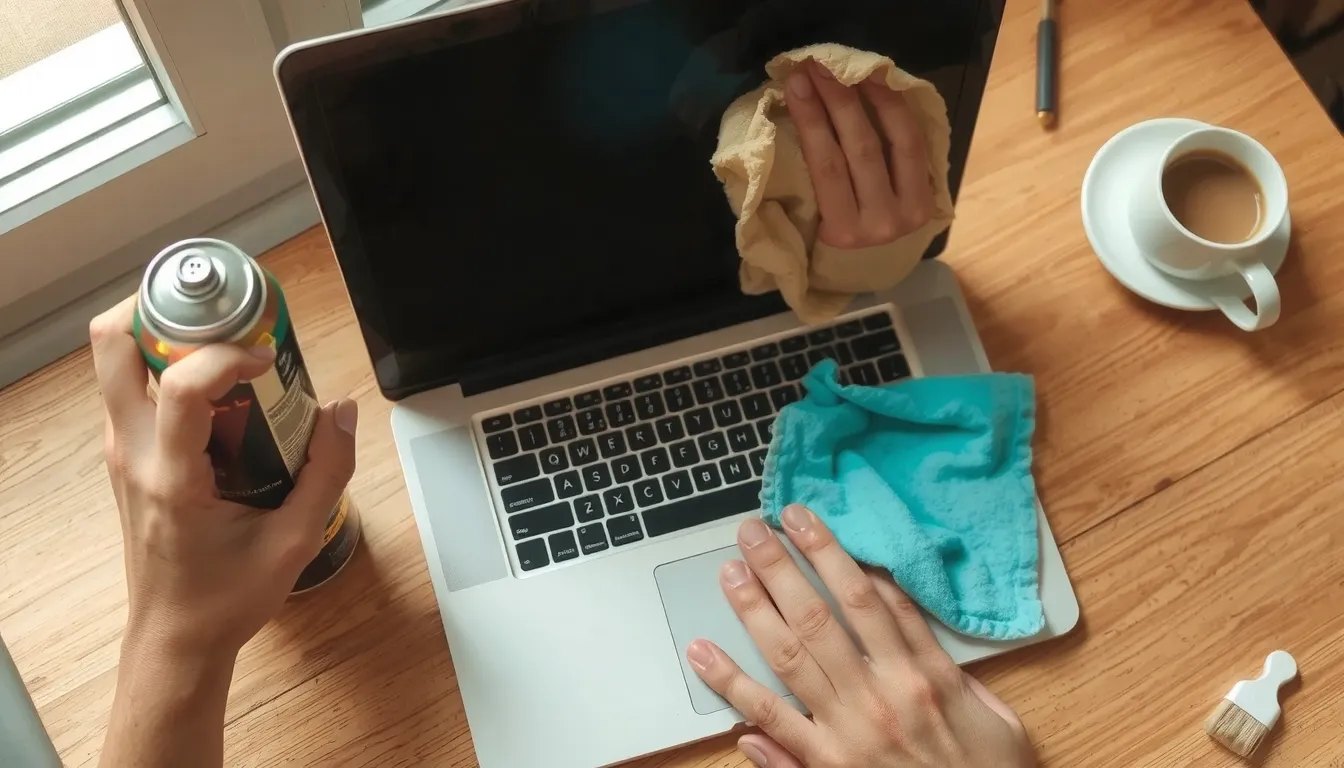
Utilisez une bombe d’air comprimé en soufflant par petits jets entre les touches. Pour les saletés tenaces, passez un chiffon en microfibre légèrement humide, jamais détrempé, sur toute la surface. Évitez tout liquide qui pourrait s’infiltrer sous les touches.
Pour désinfecter, une lingette spéciale écran ou un coton-tige imbibé d’alcool isopropylique fait des merveilles sur les touches et la souris, souvent oubliée alors qu’elle accumule les microbes. Un clavier propre participe au confort d’utilisation et limite l’usure prématurée du matériel.
Comment nettoyer les composants internes et la tour
La poussière est l’ennemi silencieux de votre ordinateur. En s’accumulant sur les ventilateurs, les grilles d’aération et le ventirad du processeur, elle empêche la chaleur de s’évacuer correctement. Résultat : les composants chauffent, le système bride automatiquement ses performances et votre machine tourne au ralenti sans que vous compreniez pourquoi.
Commencez par débrancher complètement l’ordinateur et attendez quelques minutes. Ouvrez ensuite la tour ou le capot arrière, puis dépoussiérez délicatement avec une bombe d’air comprimé ou un pinceau antistatique. Tenez les ventilateurs avec un doigt pour éviter qu’ils ne tournent trop vite sous le souffle. Insistez sur les grilles d’aération, les filtres et les recoins où la poussière s’accumule le plus.
Un nettoyage interne tous les 6 à 12 mois suffit dans une pièce classique, mais passez à un nettoyage tous les 3 mois si vous avez des animaux, si vous fumez à proximité ou si votre PC est posé au sol. Un ordinateur dépoussiéré refroidit mieux, consomme moins d’énergie et retrouve une partie de sa fluidité d’origine.
Questions fréquentes sur le nettoyage d’ordinateur
À quelle fréquence faut-il nettoyer son ordinateur
Un nettoyage logiciel tous les mois et un dépoussiérage physique tous les six mois suffisent. Si vous voyez de la poussière ou sentez une surchauffe, agissez sans attendre.
Peut-on nettoyer son ordinateur sans logiciel payant
Oui, les outils intégrés à Windows et macOS suffisent pour l’entretien courant. Un chiffon en microfibre et de l’air comprimé complètent le nettoyage sans rien dépenser.
Le nettoyage logiciel peut-il abîmer le système
Non, si vous utilisez des outils fiables et évitez les nettoyeurs de registre agressifs. Sauvegardez vos données avant toute suppression massive pour rester serein.