

Comment mettre Visual Code en français : changer la langue de VS Code en 5 minutes
Visual Studio Code se met en français via une extension officielle Microsoft.
- Installer d’abord VS Code depuis le site officiel Microsoft.
- Ouvrir la palette de commandes avec Ctrl+Maj+P.
- Taper « Configure Display Language » et choisir « fr ».
- Ou chercher « french » dans le panneau Extensions.
- Installer le French Language Pack signé Microsoft.
- Redémarrer VS Code pour appliquer la traduction.
Télécharger et installer Visual Studio Code
Visual Studio Code est un éditeur de code gratuit développé par Microsoft. Sa langue par défaut est l’anglais, et ce n’est qu’après son installation que vous pourrez basculer l’interface en français. Téléchargez-le depuis le site officiel de Microsoft, puis installez-le normalement sur votre ordinateur.
Attention à ne pas confondre Visual Studio Code avec Visual Studio, un logiciel différent, beaucoup plus lourd et destiné à d’autres usages. Si vous cherchez simplement à coder avec une interface légère, c’est bien VS Code qu’il vous faut.
Une fois le logiciel installé et lancé, vous pourrez passer à la configuration de la langue. C’est à partir de là que vous activerez le pack de langue français.
Comment changer la langue de VS Code en français
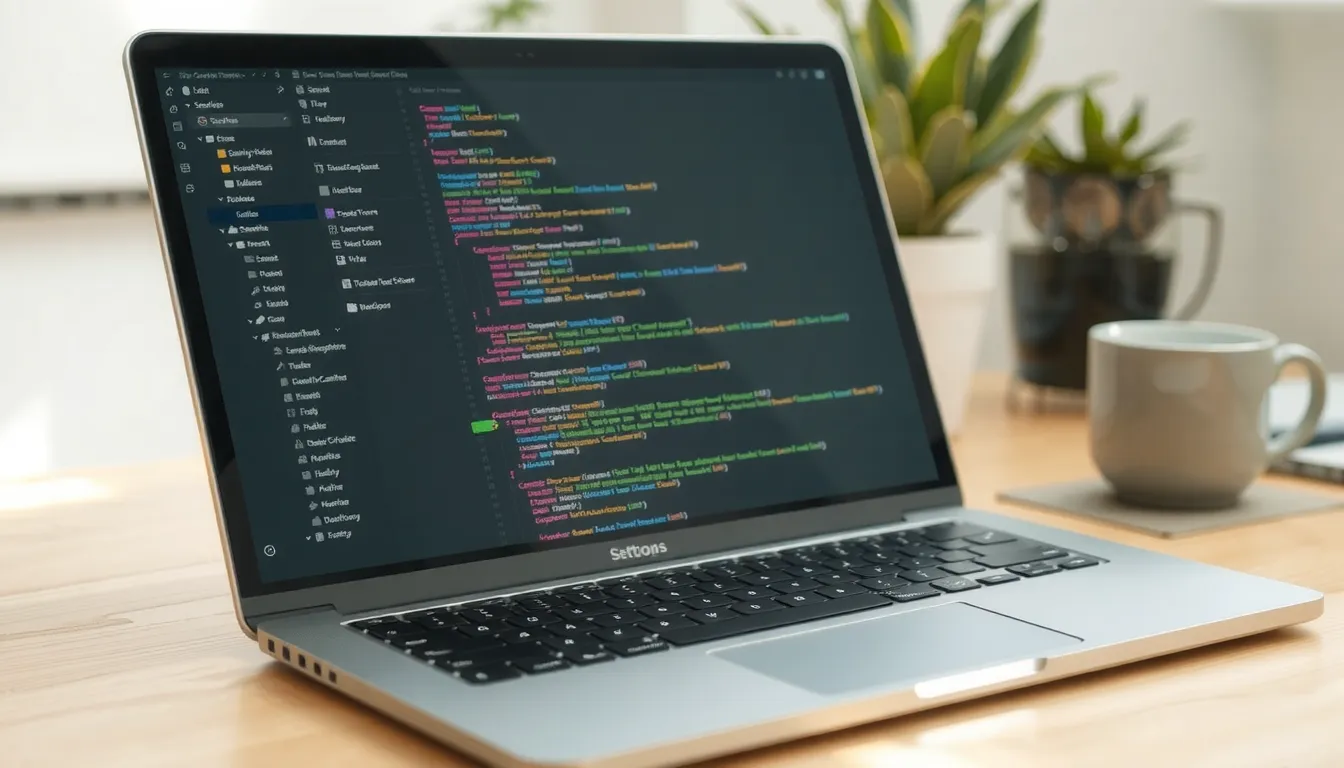
Par défaut, Visual Studio Code s’affiche entièrement en anglais, même après son installation sur un ordinateur configuré en français. Bonne nouvelle : la traduction de l’interface repose sur une extension officielle signée Microsoft. Deux chemins mènent au même résultat en moins de 5 minutes. Voici comment procéder.
Méthode rapide avec la palette de commandes
La palette de commandes est l’option la plus directe : elle ne demande aucune navigation dans les menus.
- Ctrl+Maj+P pour ouvrir la palette de commandes
- Taper « Configure Display Language » dans le champ
- Sélectionner « fr » dans la liste proposée
- Redémarrer VS Code pour appliquer le changement
- L’interface bascule en français au lancement suivant
Méthode par la recherche d’extension
Si la commande n’apparaît pas dans votre palette, passez par le panneau Extensions. C’est aussi la méthode la plus visuelle pour les débutants.
- Ouvrir le panneau Extensions dans la barre latérale
- Chercher le mot « french » dans la barre de recherche
- Installer le French Language Pack proposé par Microsoft
- Accepter la popup de redémarrage qui s’affiche en bas à droite
- Vérifier que les menus traduits apparaissent après relance
Attention : la traduction reste partielle. Les menus et les paramètres passent en français, mais certains messages internes ou extensions tierces peuvent conserver leur version anglaise. C’est normal et sans impact sur le fonctionnement de l’éditeur.
Installer le pack de langue français (Marketplace)
Le French Language Pack for VS Code est l’extension officielle publiée par Microsoft sur la Marketplace. Sa licence MIT garantit une utilisation libre et gratuite. Une fois installée, elle traduit les menus et les paramètres de l’éditeur, mais pas l’intégralité de l’interface.
Parmi les contributeurs majeurs de cette traduction figure Antoine Griffard, crédité de 22 000 mots localisés. Depuis l’ouverture du projet à la communauté, les bénévoles assurent 60 % du total du volume de nouvelles traductions, ce qui explique les mises à jour régulières du pack.
Après l’installation de l’extension, une fenêtre popup apparaît en bas à droite pour proposer le changement de langue. Cliquez sur Installer, puis redémarrez VS Code : l’interface s’affiche alors en français. Si la popup n’apparaît pas, lancez la commande Configure Display Language via Ctrl+Shift+P.
Autres langues et locales disponibles
VS Code ne propose pas uniquement le français. Le principe reste identique pour toutes les langues : l’anglais est la seule langue installée par défaut, chaque autre idiome s’ajoute via une extension dédiée depuis la Marketplace.
- Anglais : langue par défaut, aucune installation requise
- Chaque langue : extension dédiée par idiome ciblé
- Dépôt vscode-loc : source publique des traductions sur GitHub
- Microsoft Localization Platform : plateforme officielle de traduction
- Liste des langues : affichée selon vos paramètres régionaux
Comment repérer une langue dans la liste
Quand vous ouvrez la commande Configurer la langue d’affichage, VS Code affiche les langues sous forme de codes de locale, comme fr, de, es ou ja. Cette liste n’est pas figée : elle s’adapte à vos paramètres régionaux définis dans le système d’exploitation.
Autrement dit, si votre ordinateur est configuré pour la France, le français apparaîtra en tête des suggestions. Un utilisateur au Québec ou en Belgique verra la même entrée, car la locale fr couvre l’ensemble de la francophonie.
Le rôle du dépôt vscode-loc
Toutes les traductions officielles sont centralisées dans le dépôt vscode-loc hébergé sur GitHub. Les contributeurs y proposent des corrections et des ajouts, qui sont ensuite validés puis publiés.
La communauté francophone y joue un rôle actif : Antoine Griffard a par exemple contribué à hauteur de 22 000 mots localisés. Depuis l’ouverture du projet à la communauté, ce type de participation représente 60 % du total du volume de nouvelles traductions, ce qui explique la qualité croissante du pack français au fil des mises à jour.
Une plateforme unique pour toutes les langues
Microsoft coordonne l’ensemble via la Microsoft Localization Platform. Cette infrastructure permet aux équipes et aux bénévoles de travailler sur plusieurs dizaines d’idiomes en parallèle, sans que chaque langue dépende d’un seul traducteur.
Concrètement, vous n’avez rien à paramétrer de votre côté : la plateforme alimente automatiquement les extensions publiées sur la Marketplace. Il vous suffit de chercher la langue voulue, de l’installer et de redémarrer l’éditeur pour que l’interface bascule.
FAQ : VS Code ne passe pas en français
Pourquoi la commande « Configurer la langue d’affichage » n’apparaît pas
Cette commande n’apparaît que si le pack de langue français est déjà installé. Sans lui, VS Code ne propose pas le changement. Installez « French Language Pack » depuis le Marketplace, redémarrez, puis relancez la palette avec Ctrl+Maj+P.
Que faire si VS Code reste en anglais après installation
Ouvrez la palette de commandes (Ctrl+Maj+P), tapez « Configure Display Language », choisissez « fr » puis redémarrez l’éditeur. Si rien ne change, vérifiez que le pack français est bien activé et que le fichier locale.json contient « fr ».